
软件简介:
在日常使用电脑的过程中,我们经常会遇到开机启动项过多导致电脑启动缓慢的问题。为了帮助用户更好地管理和优化开机启动项,本文将介绍一款名为“延迟启动工具”(Delayed Startup Tool)的应用程序。通过这款工具,用户可以方便地添加、删除、调整开机启动项的顺序,并且可以立即测试设置的效果。
通过使用“延迟启动工具”,用户可以轻松管理Windows的开机启动项,提高电脑的启动速度和性能。
功能介绍:
启动顺序列表
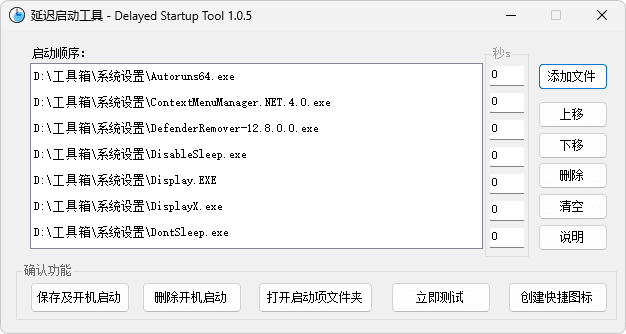
主界面中包含一个矩形框用于显示当前的启动顺序列表。用户可以通过点击右侧的按钮来操作这个列表。
操作按钮
添加文件:点击此按钮可以选择要添加到启动顺序中的应用程序。
上移:选中一个项目后,点击此按钮可以将其向上移动一位。
下移:选中一个项目后,点击此按钮可以将其向下移动一位。
删除:选中一个项目后,点击此按钮可以将其从启动顺序中删除。
清空:点击此按钮可以清空整个启动顺序列表。
保存及开机启动
保存及开机启动:点击此按钮可以保存当前的启动顺序,并设置为开机启动。
删除开机启动:点击此按钮可以取消当前的开机启动设置。
打开启动项文件夹
打开启动项文件夹:点击此按钮可以打开Windows的启动项文件夹,方便用户查看或编辑其中的内容。
立即测试
立即测试:点击此按钮可以立即运行当前配置的启动顺序,模拟开机启动效果。
说明
说明:点击此按钮可以查看详细的使用说明。
使用方法:
添加文件:点击“添加文件”按钮,选择要添加到启动顺序中的应用程序,后面的数字是延时的时间,单位秒。
调整顺序:通过“上移”和“下移”按钮调整启动顺序。
删除项目:选中一个项目后,点击“删除”按钮将其从启动顺序中删除。
清空列表:点击“清空”按钮清空整个启动顺序列表。
保存并设置开机启动:点击“保存及开机启动”按钮保存当前的启动顺序,并设置为开机启动**【注意每步操作完,都需要点击下该按钮才会生效】**。。
取消开机启动:点击“删除开机启动”按钮取消当前的开机启动设置。
打开启动项文件夹:点击“打开启动项文件夹”按钮打开Windows的启动项文件夹。
立即测试:点击“立即测试”按钮模拟开机启动效果。
查看说明:点击“说明”按钮查看详细的使用说明。
软件官网:https://blog.csdn.net/syx594/article/details/144740998
软件截图:
如果觉得文章对您有用,请随意打赏。
您的支持是我们继续创作的动力!

微信扫一扫

支付宝扫一扫
资源下载
相关文章
- 微软 EDGE 浏览器 离线安装包(v138.0.3351.109)
- 视频播放器 | MPC-HC(2.4.2)
- Topaz Video AI 5.0.2(智能视频无损放大)汉化简体中文版
- WPS Office 2013 最终专业优化版(9.1.0.5026)
- Adobe全系列破解版下载 官方原版&破解补丁(04.11更新2款Adobe软件)
- 智能图片降噪软件 Topaz Photo AI v3.0.2便携版
- 文件搜索神器 Everything v1.5.0.1372a中文便携版【修复版】
- PixPin 1.8.2 (截图/OCR) 官方版+绿色版
- Start11「Win11 开始菜单工具」v1.1.0.1 破解专业版
- 鼠标连点器 (v1.07 / v2.2)

发表评论: