
枫の美化工具箱 致力于简单稳定的美化效果 带来类主题样式的功能。该工具和以往主题的技术区别在于不需要修改系统文件、安装各种美化补丁就可实现类似主题般的美化效果,一切操作均为图形化、可视化。
软件特点
本工具箱致力于简单稳定的美化效果 带来类主题样式的功能
本工具和以往主题的技术区别在于 本工具箱不需要破解系统文件、安装各种美化补丁就可实现类似主题般的美化效果
一切操作均为图形化、可视化目前拥有的功能:
[主页面] 自定义文件资源管理器窗口字体、局部颜色模式 Light、Dark (实验性 局部Dark模式存在小的视觉bug)
[背景设置] 自定义文件资源管理器、开始菜单、系统设置的背景图片
[颜色设置] 自定义文件资源管理器配色(标题、组、页眉、详细信息、硬盘进度条)、圆角化硬盘进度条
[图标设置] 自定义桌面、文件资源管理器图标组图标
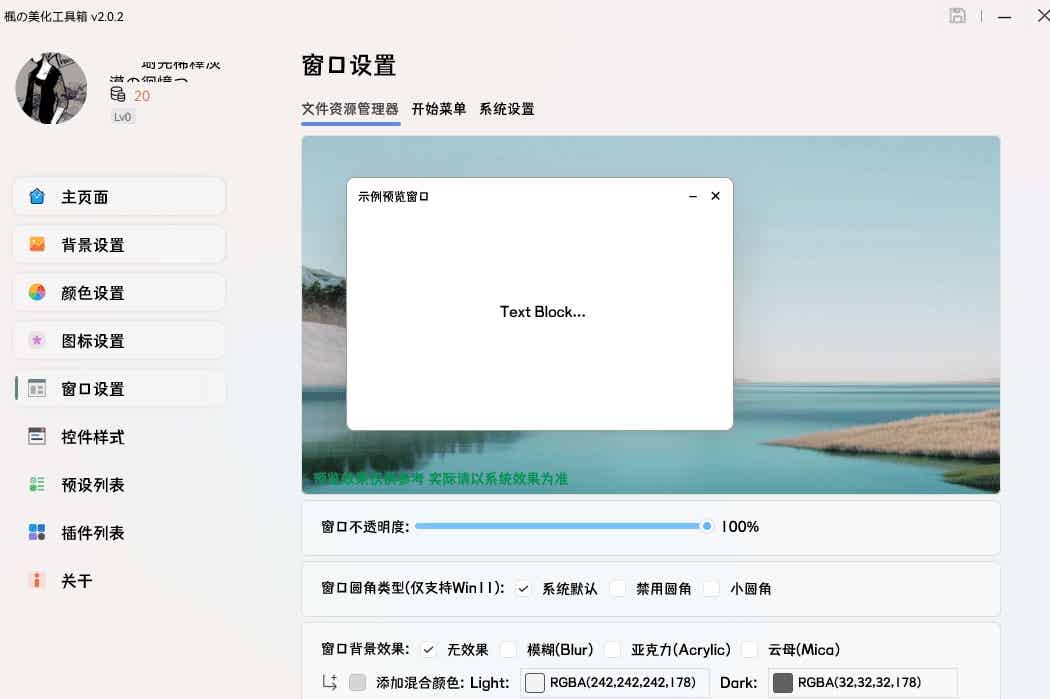
[窗口设置] 自定义文件资源管理器窗口背景效果 半透明、Blur、Acrylic、Mica效果 win11圆角类型、开始菜单、系统设置Acrylic背景效果
[控件样式] 自定义全局窗口标题栏按钮样式、macOS样式按钮、文件资源管理器Tab标签页、工具栏、地址栏配色、自绘圆角滚动条
[预设列表] 保存、导入、分享你的配置文件
[插件列表] 安装插件增强和扩展工具箱的功能
更新日志● v2.0.2版本 – 2024-2-2
增加了”锦里画作室”的第三方登录接口,现在可以使用锦里画作室平台账号登录
更新了 工具箱界面库版本(MiaoUI v2.0.7 Beta Windows)
优化了工具箱UI界面的高DPI适配效果以及稳定性
兼容了 Windows 11 Preview Canary (26040.1000)问题修复:
修复了关闭工具箱UI后有概率在后台没有退出的问题
修复了保存设置后无法在主页面导出预设的问题
修复了使用命令/nocomp(禁用Acrylic背景效果)启动工具箱时崩溃的问题
使用教程
安装:
下载并解压文件
第一次运行 请以管理员身份运行 MyToolBox.exe 然后点击注册主服务即可生效设置完图片或者颜色后 返回 主页面 点击 保存设置(或者点击右上角的保存图标) 然后打开文件资源管理器就能看到效果(或者打开再关闭)
你可以把调整好的设置保存为预设 预设可以作为自定义主题使用 可以导出成包分享或保存
如果真的出现了什么bug导致文件资源管理器点不开 请按住ESC键再点 点开后打开工具箱把扩展取消注册即可
(直接运行卸载_Uninstall.exe也行)卸载:
直接右键管理员身份运行 卸载_Uninstall.exe 然后删掉文件夹就行了更新工具时请先卸载旧版本的工具箱 再下载新版本工具箱覆盖并注册插件
如果觉得文章对您有用,请随意打赏。
您的支持是我们继续创作的动力!

微信扫一扫

支付宝扫一扫
资源下载
相关文章
- 傲梅分区助手特别中文版 | AOMEI Partition Assistant(10.8.0)
- 文件搜索神器 Everything v1.5.0.1372a中文便携版【修复版】
- 专业文本编辑器(EmEditor)24.0中文绿色便携专业版
- 比特彗星全功能解锁豪华安装版 | BitComet(2.15.6.16)
- 微软Edge浏览器 v135.0.3179.54 官方正式版
- 照片编辑器(Photo Editor) v12.3完美解锁订阅无广告版
- 【软件】酷我音乐车机版v6.0.1.0高级版
- 四窗口资源管理器(Q-Dir)11.11单文件便携优化版
- 搜狗拼音输入法去广告精简优化版(15.4.0.1896(15.4c))
- 文件快速复制工具|FastCopy 5.9.0 单文件绿色版

发表评论: