
导读:灵狐文件管理系统文件管理类工具界面,以下从核心信息、功能模块、界面细节等方面详细介绍:
一、核心定位
该系统主打文件的上传、管理与下载功能,从界面提示...
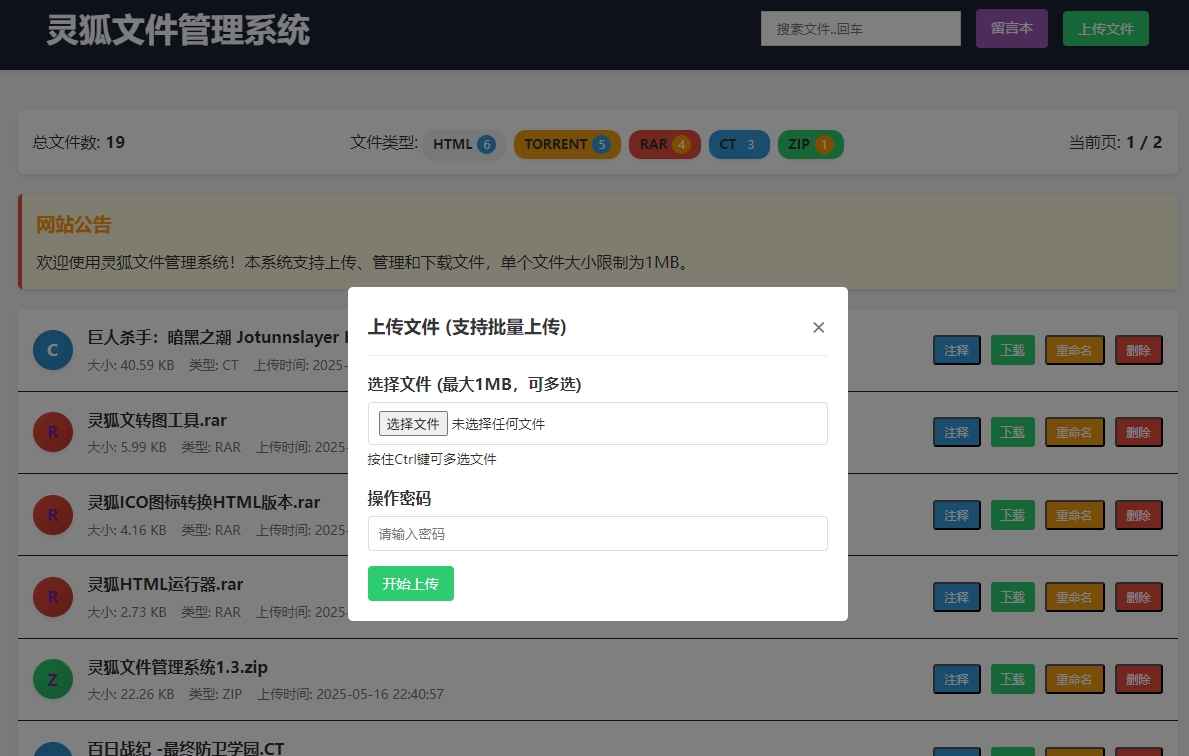
灵狐文件管理系统文件管理类工具界面,以下从核心信息、功能模块、界面细节等方面详细介绍:
一、核心定位
该系统主打文件的上传、管理与下载功能,从界面提示能看出是轻量化的文件管理工具,单个文件上传大小限制为 1MB,适配小体积文件的管理场景。
二、界面核心模块 & 功能
-
全局信息栏
- 顶部有搜索框(提示 “搜索文件,回车”),还有 “留言本”“上传文件” 快捷按钮;
- 统计类信息:显示总文件数为 19,当前分页为 1/2;
- 文件类型筛选:按格式分类标注数量(HTML×6、TORRENT×5、RAR×4、CT×3、ZIP×1),可快速筛选对应类型文件。
-
网站公告区明确系统核心能力(上传、管理、下载文件)+ 限制条件(单个文件≤1MB),是用户使用前的关键提示。
-
文件列表区展示已存储的文件信息,每条文件条目包含:
- 文件名称(如 “巨人杀手:暗黑之潮_Jotunnslayer”“灵狐转图工具.rar” 等);
- 基础属性:大小(如 40.59 KB、5.99 KB)、类型(CT/RAR/ZIP 等)、上传时间(如 2025-05-16 22:40:57);
- 操作按钮:注释、下载、重命名、删除,覆盖文件管理核心操作。
-
上传文件弹窗(核心功能)点击 “上传文件” 后弹出的操作窗口,支持批量上传:
- 文件选择:提示 “最大 1MB,可多选”“按住 Ctrl 键可多选文件”,有 “选择文件” 交互按钮;
- 安全验证:需输入 “操作密码” 才能上传;
- 执行按钮:绿色 “开始上传” 按钮触发上传动作,弹窗支持关闭(× 按钮)。
三、设计与交互特点
- 视觉风格:偏简洁的后台管理风,用不同颜色图标(蓝 / 红 / 绿)区分文件类型,操作按钮色彩对比鲜明(绿 / 红 / 蓝),易识别;
- 交互逻辑:分页展示文件、批量上传、多维度文件操作、搜索筛选,符合通用文件管理工具的使用习惯;
- 限制与提示:多处标注大小限制、操作技巧(如 Ctrl 多选),降低用户操作失误概率。
整体而言,这是一款聚焦小体积文件管理,功能覆盖 “上传 - 存储 - 编辑 - 下载 - 删除” 全流程,且加入密码验证、批量操作等实用设计的轻量化文件管理系统,适配个人 / 小团队的简易文件存储与管理需求。
×
如果觉得文章对您有用,请随意打赏。
您的支持是我们继续创作的动力!

微信扫一扫

支付宝扫一扫
手机扫码阅读

发表评论: